この記事では、Netflixなどで利用可能な5.1chオーディオソースを、2chにリアルタイムでMixしながら視聴できるようにする方法を解説します。
例えば、LRだけの音を聞いたり、Cchだけを聞いたり、LFEだけを盛ったり、Cchだけを大きめに聞いたりEQかけたり…そんなことをできるようにします。
タイトル及び本文では主に「5.1ch」と記載してますが、利用するソフトウェア的には7.1ch(8ch)までいけるはずです。
音声データの流れをイメージしつつ設定しないと詰まりそうなので、そのあたりを画像で補足しつつ説明してます。
VOICEMEETERなどを使ったことがない人でもわかるように意識して書きました。
使用するソフトウェア
以下のソフトウェアを利用します。
- Voicemeeter Potato(無料)
- REAPER(60日間無料試用)
- Edge
全体像
これから以下の流れで設定していきます。
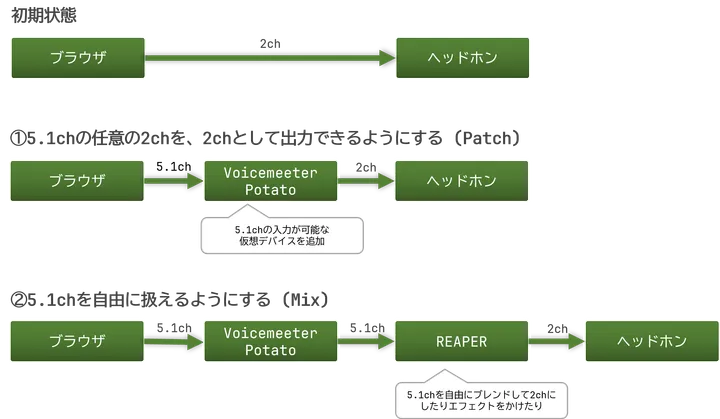
①多チャンネルを受け取れる仮想デバイスを追加する
ヘッドホンなどは通常、2chの出力デバイスとして認識されています。
2chデバイスとして認識されている限り、動画配信サービス(Netflixなど)からは5.1chの音源を受け取ることはできません。
なので、動画配信サービス(など)に5.1chに対応したデバイスであると認識して貰う必要があります。
そのために使用するソフトウェアがVOICEMEETER POTATOです。
VOICEMEETER POTATOは仮想オーディオミキサーソフトウェアで、インストールすると「Voicemeeter Input」などの仮想オーディオデバイスがWindowsに追加されます。
この仮想デバイスは多チャンネル(最大8ch)の入力に対応しているため、動画配信サービスなどに「5.1ch対応デバイスである」と認識させることができます。
今回はこの仮想デバイスの多チャンネル対応を利用します。
VOICEMEETER POTATOをインストールする
公式サイト(vb-audio.com)から、VOICEMEETER POTATOをダウンロードし、インストーラに沿ってインストールします。
VOICEMEETERはいくつか種類があるのでダウンロード時に間違わないように注意してください。
今回使用するのは「POTATO」です。
インストール後は、PCの再起動が必要だったかもしれません。
音声の出力先をVOICEMEETERにする
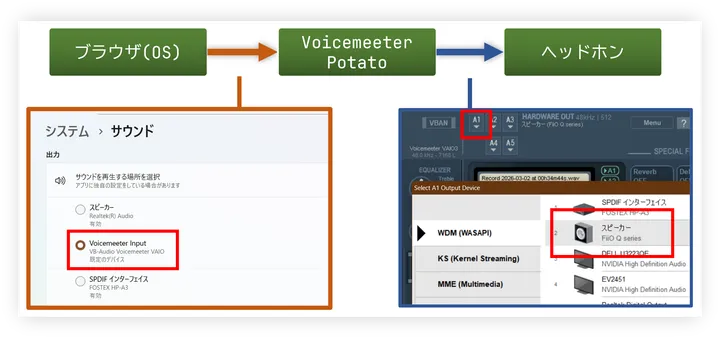
まずは、OSから出力される音の出力先をVOICEMEETERにします。
「設定」→「システム」→「サウンド」を開き、「Voicemeeter Input」を選択します。
これで、音の出力先がVOICEMEETERになります。
VOICEMEETER POTATOを設定する
次に、VOICEMEETERから、ヘッドホンに出力するように設定します。
VOICEMEETER POTATOを起動して、右側上部のHARDWARE OUTの横にあるA1をクリックします。
ヘッドホンなど出力先を選択します。
ここまでの設定で、
[OS] → [ヘッドホン]
だったのが、
[OS] → [VOICEMEETER] → [ヘッドホン]
という流れになりました。
以下の状態です。
これで、元と同じように音が聞こえる状態のはずです。
フェーダーをいじって音量調整もできます。
さて、ここで一旦VOICEMEETERの画面に少しだけ触れてみます。
詳しい使い方はドキュメント参照。
ざっくりと説明すると、左側が「入力」に関する操作エリア、右側が「出力」に関する操作エリアになっています。
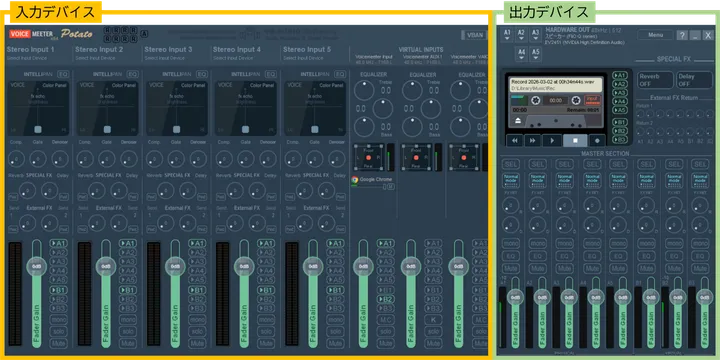
入力(左側)
- 「Stereo Input」は物理的なマイクなどの入力デバイス
- 「VIRTUAL INPUTS」は今回使用する仮想デバイス
- 3つのVIRTUAL INPUTSがある
- 「Input」「AUX」「VIO3」などラベルがついていてなにか意味がありそうですが、3つの違いは特に無くただのラベル
今回は前述の手順でOSの音の出力先として「Voicemeeter Input」を選択しましたが、「Voicemeeter AUX Input」 や「Voicemeeter VIO3 Input」でもOKです。
その場合、インプットされる場所が変わります。
フェーダーの横にはA1~B3などのボタンがあります。
これは、この受け取った信号をどこに出力するかを選択するボタンです。
出力(右側)
先程設定したHARDWARE OUTの「A1」~「A5」のボタンは、それぞれ別の出力デバイスを割り当てることができます。
今回はヘッドホン1つに出力することを目的としていますので、A1だけを設定しましたが、A2~A5を使用してそれぞれ出力するようにもできます。
それらの出力に対する操作は、下にある各フェーダで行うことができます。
Voicemeeter Inputを5.1chに設定する
現時点ではまだ、Voicemeeter Inputは2chデバイスとして認識されている可能性があります。
5.1chの音源を受け取るには、スピーカー構成を5.1chに変更する必要があります。
「設定」→「システム」→「サウンド」→「サウンドの詳細設定」を開き、「再生」タブから「Voicemeeter Input」を右クリックして「スピーカーの設定」を選択します。
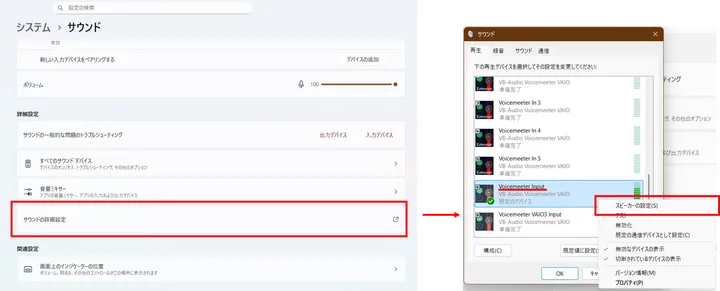
スピーカーの設定画面で「5.1サラウンド」を選択して完了します。
これで、動画配信サービスなどがVoicemeeter Inputを5.1ch対応デバイスとして認識するようになります。
実際にNetflixやAmazon Musicなどで5.1ch対応コンテンツを再生すると、VOICEMEETERの入力メーターで確認できます。
2chのときは2本だったメーターが、5.1chでは複数本で表示されていれば成功です。
ここで5.1chとして認識されない場合、次のセクションを参照してください。
Netflixで5.1ch出力を得られるようにする
環境によっては、Netflixで5.1chの選択肢が表示されない場合があります。
ブラウザで5.1ch出力を有効にするサードパーティの拡張機能が公開されているようです。
https://github.com/Shyam-Sangeeth/Edge_5.1_Audio_Netflix
利用する場合は仕組みやリスクを理解した上で、自己責任でお願いします。
なお、DRMの制約的にブラウザは「Edge」じゃないといけないので注意です。
任意のchをLとRに割り当てる
ここまでで5.1chの受信はできるようになりました。
ここからは、受信した5.1chの任意のチャンネルをヘッドホンのLとRに割り当てる方法を紹介します。
参考までに、5.1chの各チャンネルは以下の通りです。
| ch | 役割 |
|---|---|
| 1 (FL) | フロント左 |
| 2 (FR) | フロント右 |
| 3 (FC) | センター |
| 4 (LFE) | LFE |
| 5 (SL) | サラウンド左 |
| 6 (SR) | サラウンド右 |
VOICEMEETERにはPATCH COMPOSITEという機能があり、BUS出力の各チャンネルに「どの入力のどのチャンネルを流すか」を自由に指定できます。
ヘッドホンは2chデバイスなので、有効なのはch1(左耳)とch2(右耳)の2つです。
この2つに任意のチャンネルを割り当てることで、特定のチャンネルだけを聞くことができます。
設定するには、まずA1の出力バスのモード表示を何度かクリックして「COMPOSITE」に切り替えます。
次に、上部の「MENU」→「System Settings…」を開きます。
下部のPATCH COMPOSITEセクションに8つのボタンが並んでいますので、このボタンをクリックしてどのチャンネルの音をどこに流すかを設定します。
2chの出力デバイスであれば、左から1個目がL、2個目がRと対応しています。
なので、例えばLにセンターchの音を割り当てたい場合は、一番左のボタンをクリックしてIN#6 Centerを選択します。
今回は受け取っているのが「Voicemeeter Input」なので、#6 Centerを選択してます。「Voicemeeter AUX」のセンターなら#7 Center。詳細は下図参照。
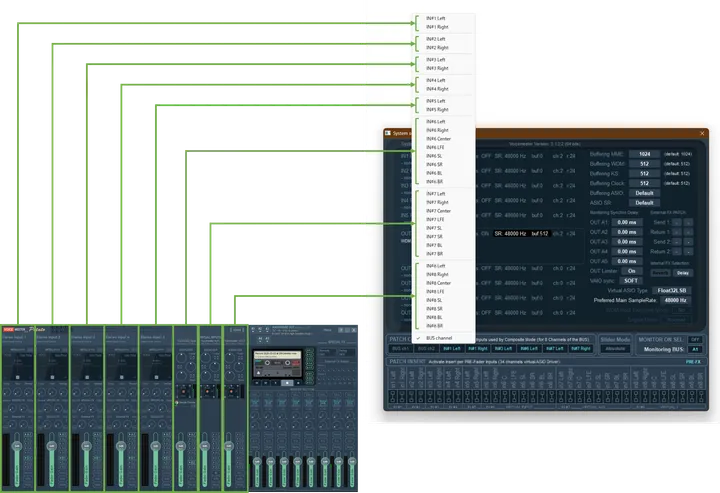
リアだけを聞きたければ、1つ目に#6 SL、2つ目に#6 SRを割り当てます。
このPATCH COMPOSITE機能だけでも、特定のチャンネルを抜き出して聞くことは可能です。
ただし、これだけでは「各チャンネルの音量バランスを細かく調整する」「特定のチャンネルにEQをかける」といった柔軟な操作はできません。
そこで、次のステップでREAPERを組み合わせて、自由にブレンドできるようにします。
②自由にブレンドできるようにする
ここからが本題です。
REAPERを使って、5.1chの各チャンネルを個別にコントロールしながら2chにMixします。
仕組み
全体像の図の通り、VOICEMEETERから5.1chの信号をそのままREAPERに渡し、REAPER内で自由にMix・加工して2chにしたものをヘッドホンに出力します。
信号の流れは以下の通りです。
Netflix等
  → Voicemeeter Input(5.1ch)
  → BUS B2 経由で ASIO出力
  → REAPER(6トラック / 個別フェーダー)
  → REAPER マスター出力(ステレオ)
  → Voicemeeter AUX入力
  → A1 → ヘッドホン
VOICEMEETERとREAPERの間の接続には、VOICEMEETERに内蔵されている仮想ASIOドライバを使用します。
REAPERをインストールする
公式サイト(reaper.fm)から、REAPERをダウンロードしてインストールします。
REAPERは60日間は無料で試用できます。
VOICEMEETER側の準備
まず、VOICEMEETERの入力ストリップで、音声がREAPERに流れるようにルーティングを変更します。
Netflixなどの音声が来ているVIRTUAL INPUTのストリップで、以下のように設定します。
- A1ボタン → オフ(直接ヘッドホンに出力されないようにする)
- B2ボタン → オン(REAPERに送る経路を開く)
A1をオフにしないと、VOICEMEETER経由の直接出力とREAPER経由の出力が二重に再生されてしまうので注意してください。
REAPERの設定
REAPERを起動し、オーディオデバイスの設定をします。
「Options」→「Preferences」→「Audio」→「Device」で以下を設定します。
- Audio system: ASIO
- ASIO Driver: Voicemeeter AUX Virtual ASIO
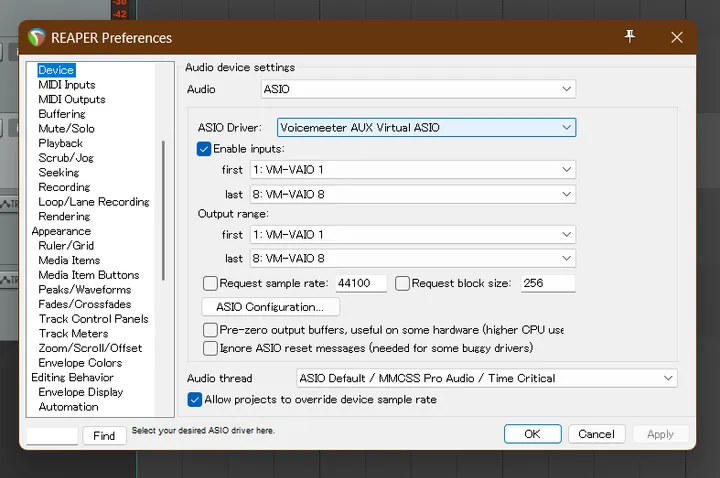
REAPERでトラックを作成する
5.1chの各チャンネルに対応するトラックを作成します。
Ctrl + T で6つトラックを作成し、それぞれの入力を対応するチャンネルに設定します。
| トラック名 | 入力設定 |
|---|---|
| FL | Input: Mono → VM-VAIO 1 |
| FR | Input: Mono → VM-VAIO 2 |
| Center | Input: Mono → VM-VAIO 3 |
| LFE | Input: Mono → VM-VAIO 4 |
| SL | Input: Mono → VM-VAIO 5 |
| SR | Input: Mono → VM-VAIO 6 |
入力の設定は、トラックの入力ボタンをクリックして「Input: Mono」から対応するVM-VAIOチャンネルを選択します。
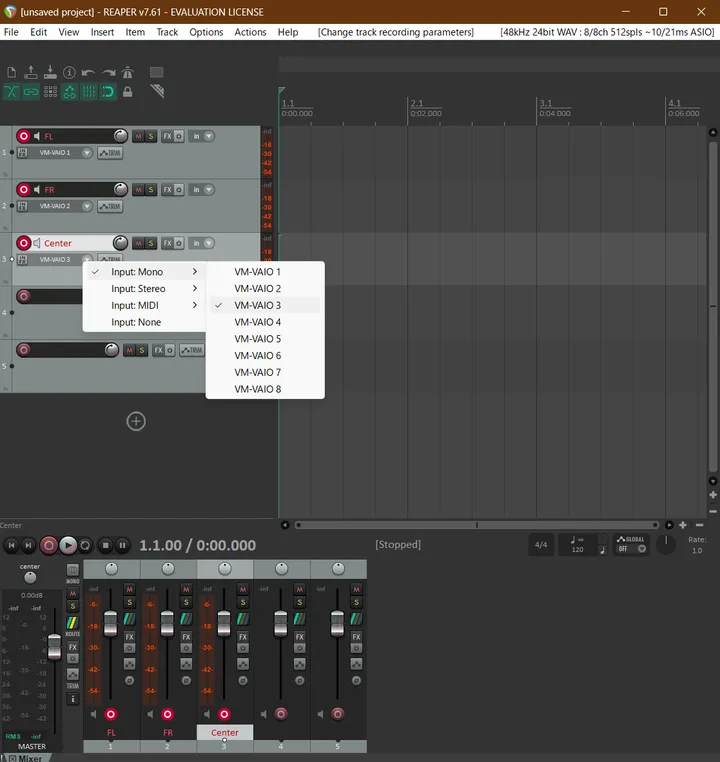
各トラックの赤い丸ボタン(Record Arm)を押し、入力を受け付ける状態にしてください。
これを有効にしないと、REAPERに音声が入ってきても再生されません。
各トラックの出力はパンの設定をいじっていい感じにLRに振ります。
デフォは全部センター定位。
VOICEMEETER AUXストリップの設定
REAPERのマスター出力は、Voicemeeter AUX入力(REAPERの設定のASIO Driverで設定したとこ)に戻ってきます。
A1ボタンをオンにして、ヘッドホンに出力されるようにします。
これで信号の経路が一通りつながりました。
Netflixなどで5.1chコンテンツを再生して、REAPERの6トラックのメーターが動いていれば成功です。
ちなみに、以下のような感じで対応してます。
| フェーダー | 種別 | 出力先 |
|---|---|---|
| A1 | 物理出力 | HARDWARE OUT A1 に指定したデバイス |
| A2 | 物理出力 | HARDWARE OUT A2 に指定したデバイス |
| A3 | 物理出力 | HARDWARE OUT A3 に指定したデバイス |
| A4 | 物理出力 | HARDWARE OUT A4 に指定したデバイス |
| A5 | 物理出力 | HARDWARE OUT A5 に指定したデバイス |
| B1 | 仮想出力 | Voicemeeter Output / Virtual ASIO |
| B2 | 仮想出力 | Voicemeeter Aux Output / AUX Virtual ASIO |
| B3 | 仮想出力 | Voicemeeter VAIO3 Output / VAIO3 Virtual ASIO |
REAPERの設定で「VAIO3 Virtual ASIO」を設定すれば、REAPERはB3から入力を受け取り、B3(VAIO3)に返すって感じになります。
自由にMixする
ここまで設定できれば、あとは自由です。
各トラックには独立したフェーダー(音量)とパン(左右の定位)があるので、リアルタイムに調整できます。
トラックごとにプラグインを挿すことで、より細かいコントロールも可能です。
一度設定を作ったら、REAPERのプロジェクトとして保存しておくと便利です。
まとめ
Voicemeeter PotatoとREAPERを組み合わせることで、PCで5.1chコンテンツを自由にMixしながら2chヘッドホンで視聴する環境を構築できました。
- ① VOICEMEETER POTATOで5.1chを受け取れる仮想デバイスを追加
- ② REAPERで各チャンネルを個別に操作して2chにMix
完成形の配信データをこのように弄って再生するということは、作り手の意図と違った形で再生するということともとれます。
なので、定常的にこのように弄った音で作品を「鑑賞」するのはおすすめしません。
ただ、本当にいい作品や音響は、隅々まで知りたくなるじゃないですか。
そういうときに、この方法がお役に立てば幸いです。
興味があればぜひ試してみてください。